Alamat
Jl. Griya Utama blok BE 16 Lt. 3, Sunter Agung, Kec. Tj. Priok, Jkt Utara, Daerah Khusus Ibukota Jakarta 14350

Modul Transaksi Aplikasi Vireo
Transaksi
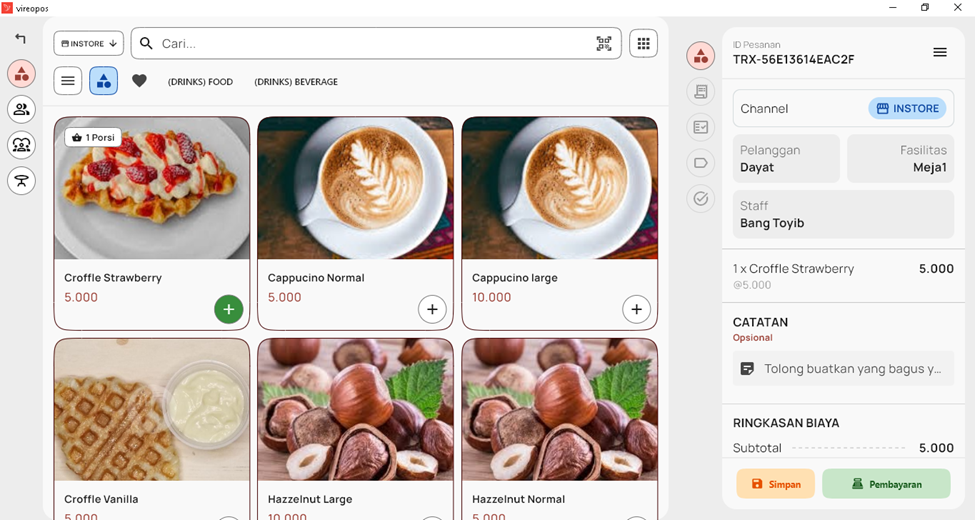
Mode Penjualan adalah pusat aktivitas (hub) utama bagi kasir untuk memproses pesanan pelanggan secara real-time. Antarmukanya dirancang dengan sistem Multi-Platform, yang memungkinkan aplikasi berjalan secara lancar di perangkat Android, iOS (iPhone/iPad), maupun Desktop (Windows/Mac). Hal ini memberikan fleksibilitas penuh bagi pemilik bisnis untuk menggunakan tablet sebagai alat pemesanan di meja pelanggan (mobile ordering) atau komputer desktop sebagai kasir utama di konter.
Antarmuka Mode Penjualan ini dibagi menjadi dua bagian utama untuk memaksimalkan efisiensi kerja:
1. Panel Katalog & Navigasi Produk (Sisi Kiri)
Bagian ini dirancang untuk mempercepat proses input pesanan dengan fitur-fitur pintar:
- Pemilihan Channel : Kasir dapat memilih channel penjualan, seperti Instore atau channel daring lainnya (misalnya GoFood/GrabFood). Hal ini memungkinkan sistem
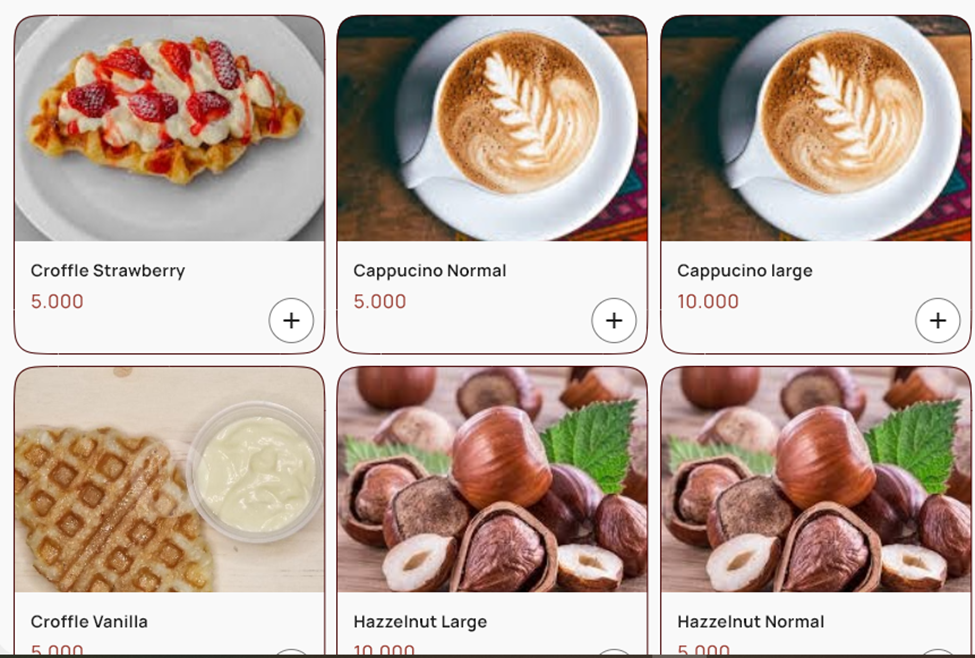
- Visual Galeri Produk: Menampilkan foto produk berkualitas tinggi dan harga yang jelas (misal: Croffle Strawberry 5.000) untuk meminimalisir kesalahan input.
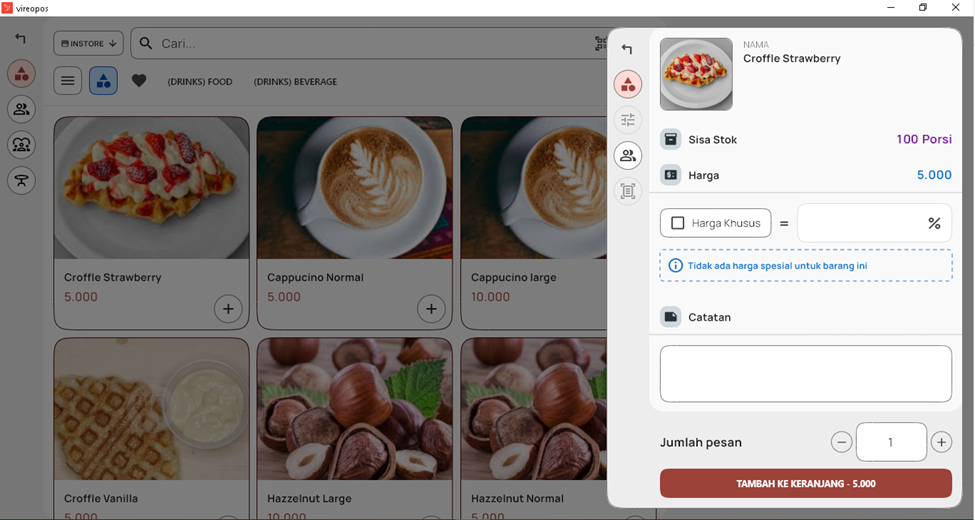
Saat kasir mengklik ikon tambah pada sebuah produk (seperti Croffle Strawberry), akan muncul jendela detail yang mencakup:
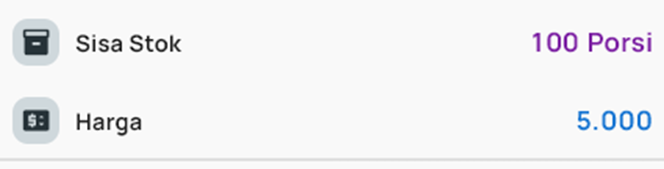
- Informasi Stok & Harga: Menampilkan sisa stok yang tersedia (contoh: 100 Porsi) dan harga satuan produk.

- Harga Khusus: Fitur untuk mengaktifkan Harga Khusus dalam bentuk nominal/persentasejika pelanggan mendapatkan diskon atau penyesuaian harga tertentu.
- Catatan Kustom: Kolom khusus untuk memasukkan permintaan spesifik dari pelanggan terhadap item tersebut sebelum dimasukkan ke keranjang.

- Jumlah Pesanan: Pengaturan kuantitas item dengan tombol tambah/kurang yang presisi sebelum menekan tombol final TAMBAH KE KERANJANG.
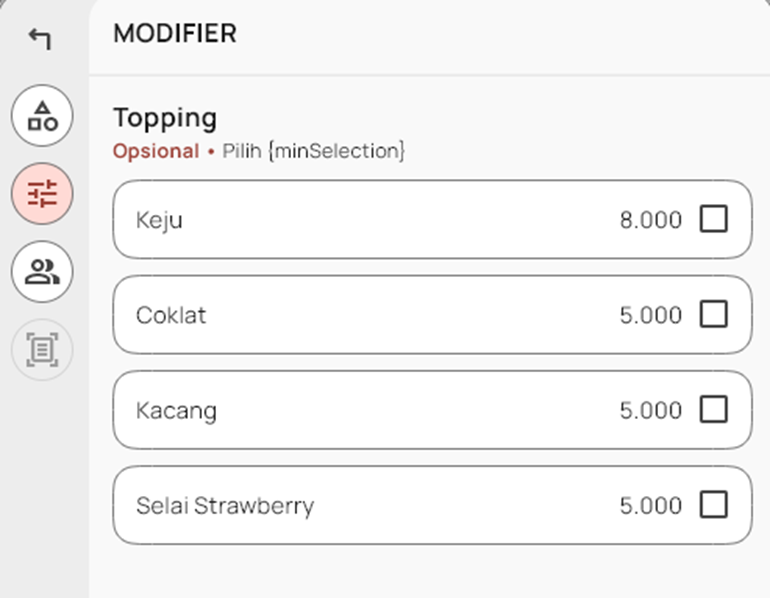
- Modifier : Fitur untuk menambahkan modifier jika ada tambahan seperti Topping (Keju, Coklat, Kacang, atau Selai Strawberry) dengan penyesuaian harga tambahan secara otomatis
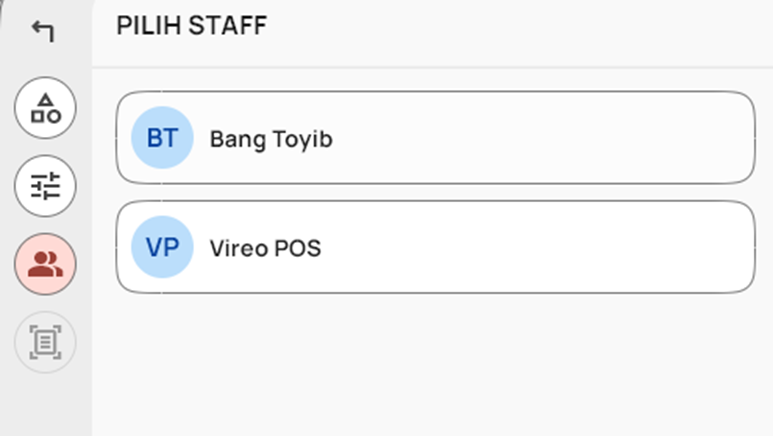
- Staf Produksi : Digunakan untuk mencatat nama staf yang bertanggung jawab dalam proses pembuatan produk tersebut.
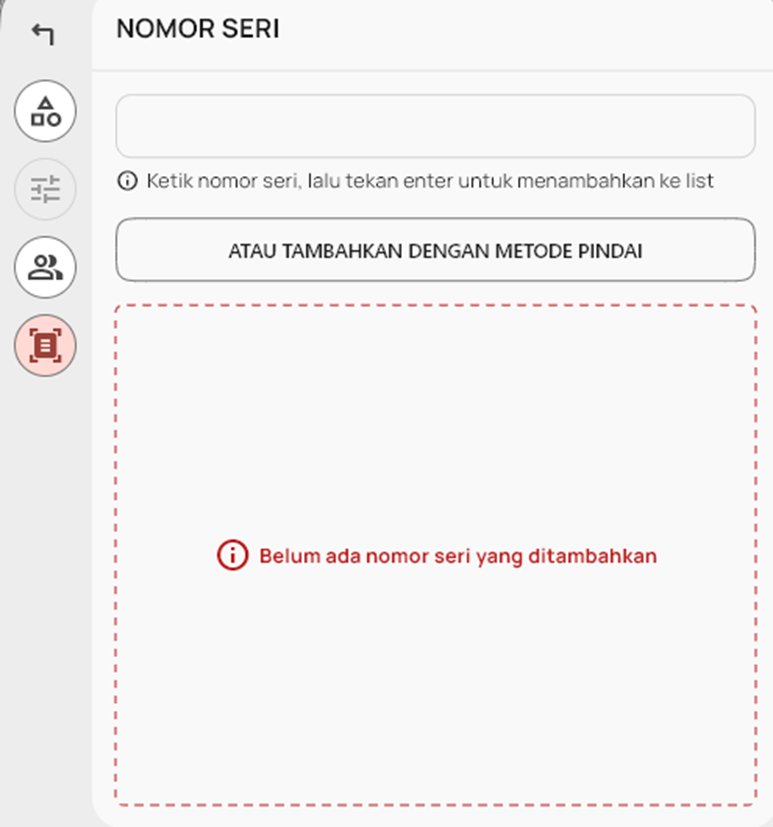
- Nomor Seri/IMEI (Nomor 4): Fasilitas khusus untuk menginput nomor seri, nomor unik, atau IMEI jika produk memerlukan pelacakan unit spesifik.
2. Panel Administrasi & Ringkasan Pesanan (Sisi Kanan)
Panel ini memastikan setiap detail transaksi tercatat dengan akurat untuk kebutuhan operasional dan laporan:

- Identitas Pelanggan : Memungkinkan kasir untuk menambahkan nama pelanggan (seperti “Dayat”) guna personalisasi layanan dan kemudahan identifikasi saat pemanggilan pesanan.

- Identitas Staf : Mencatat secara otomatis atau manual nama staf kasir yang bertugas (seperti “Bang Toyib”), yang sangat berguna untuk pemantauan performa dan akuntabilitas kerja.

- Manajemen Meja : Fasilitas untuk menetapkan atau mengubah nomor meja pelanggan (seperti “Meja1”) agar staf pengantar tidak salah dalam menyajikan pesanan.
- ID Pesanan : Setiap transaksi memiliki ID unik (seperti TRX-56E13614EAC2F) dan kolom

- Catatan : Catatan untuk permintaan khusus pelanggan yang akan langsung diteruskan ke bagian dapur.
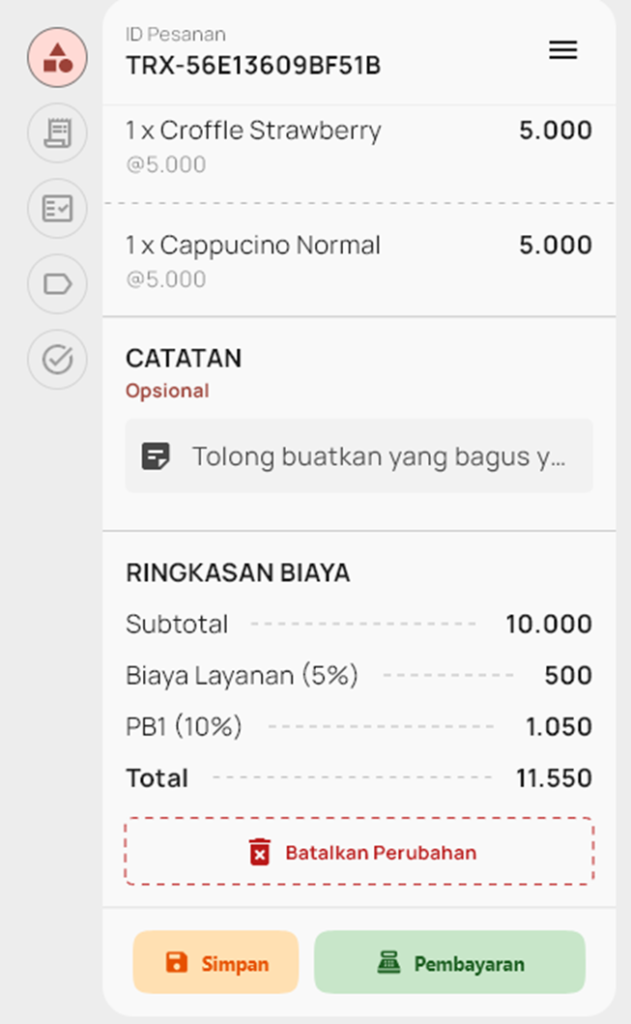
- Ringkasan Biaya: Menampilkan kalkulasi subtotal secara otomatis dan real-time sebelum beralih ke proses pembayaran.
Tombol Eksekusi
- Batalkan Perubahan : Menghapus/mengcancel transaksi yang belum dilakukan pembayaran
- Simpan: Digunakan untuk menyimpan pesanan sementara Open Bill.
- Pembayaran: Tombol utama untuk memproses pelunasan transaksi melalui berbagai metode pembayaran.
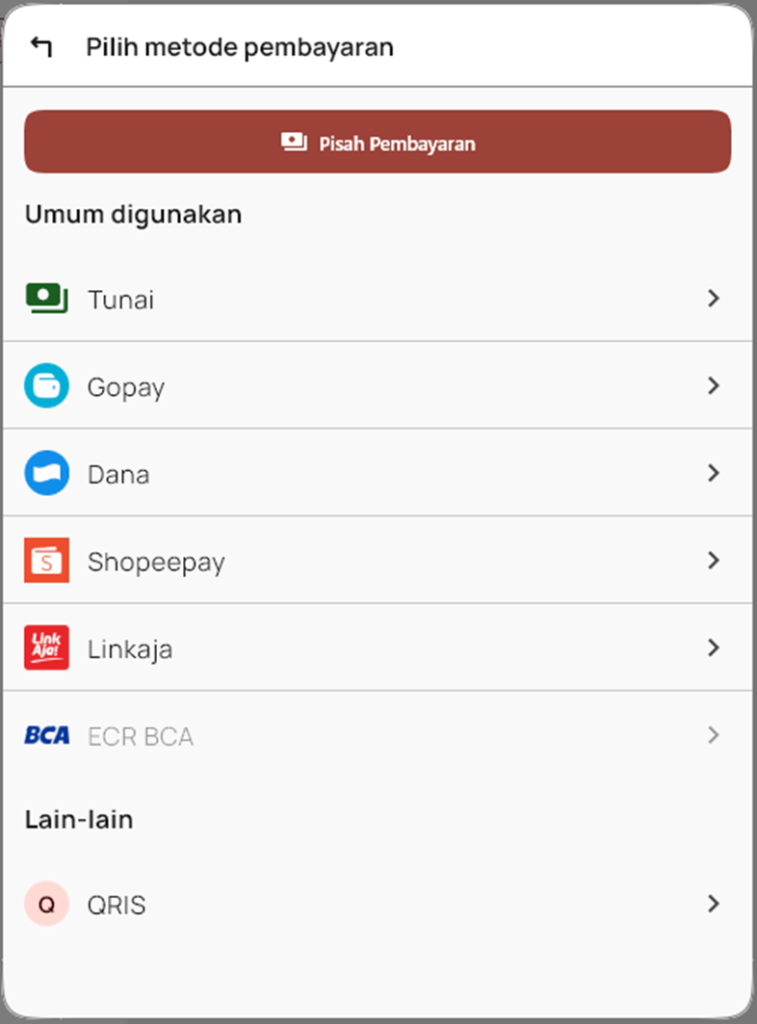
- Saat mengklik pembayaran akan muncul pilihan pembayaran
- Pisah Pembayaran : untuk melakukan lebih dari satu metode pembayaran (contoh: customer bayar menggunakan Gopay+Tunai)
- Klik tambah Pembayaran

- Masukan nominal pembayaran
- Pilih metode pembayaran
- Klik Bayar

- Klik tambah pembayaran lagi dan ikuti langkah sebelumnya
- Jika total pembayaran sudah mencukupi maka tombol Bayar pada bagian bawah dapat di klik
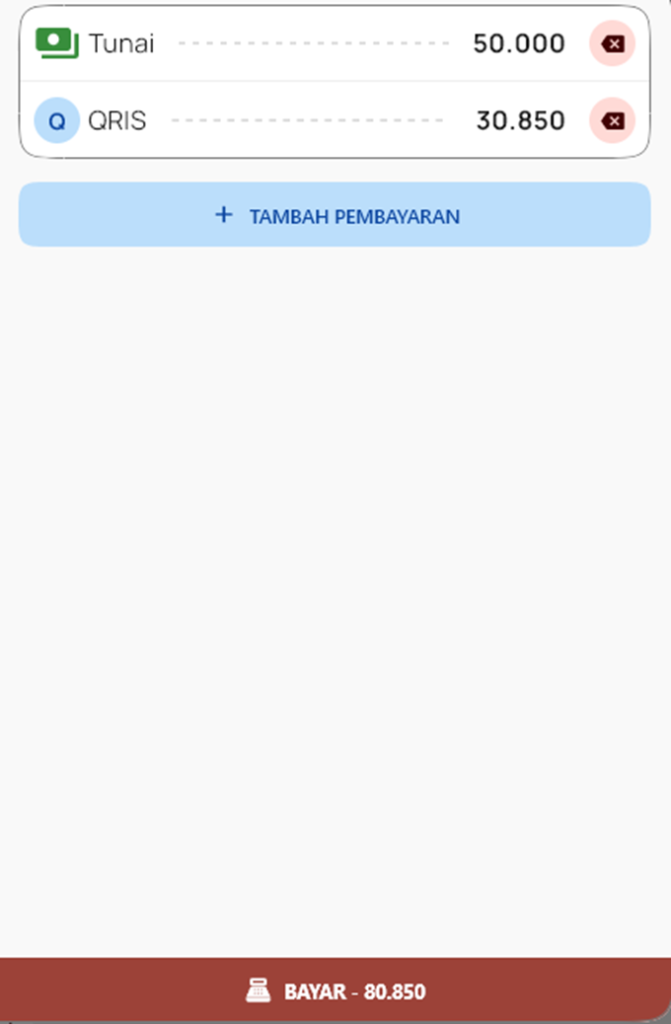
- Pembayaran Tunai : untuk melakukan pembayaran menggunakan uang Cash
- Klik Tunai
- Input nilai Uang customer kemudian klik Bayar

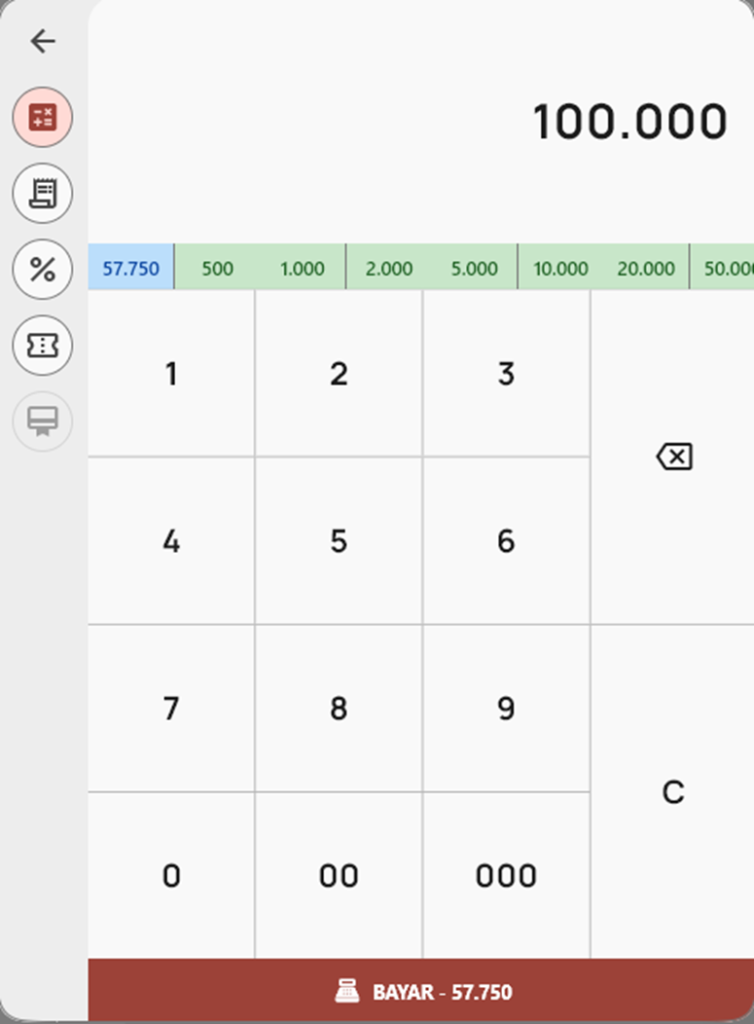
Pada penginputan nilai pembayaran terdapat beberapa fitur di sebelah kiri
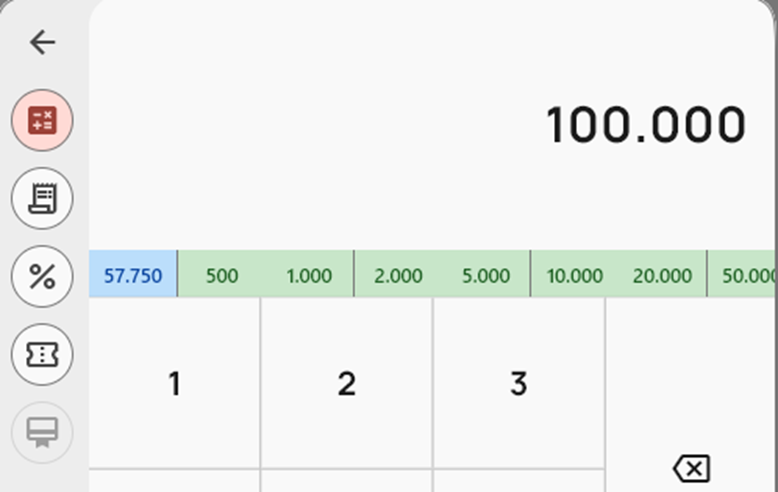

Untuk melihat tampilan struk yang akan di cetak sebelum klik bayar

Untuk melihat apakah dalam transaksi ini terdapat promo atau tidak

Untuk memasukkan Kode Vocher Kupon diskon

Untuk mengakses ke poin loyalty member
- Pembayaran Gopay/Dana/Shopeepay/Linkaja : jika sudah melakukan pendaftaran dan integrasi dengan vireo maka akan tampil barcode pembayaran sesuai dengan jumlah total transaksinya
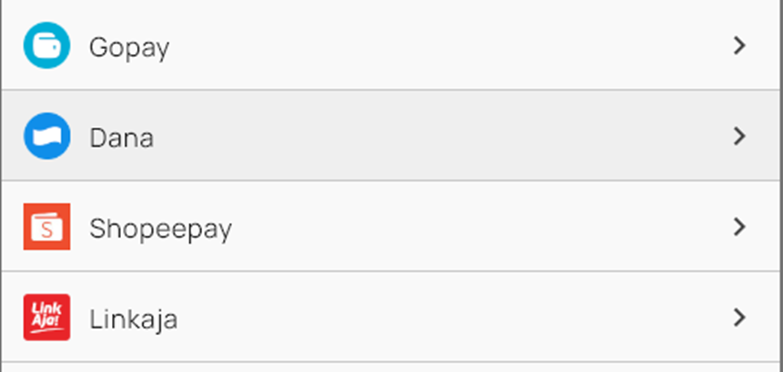
- Pembayaran ECR BCA : Pembayaran menggunakan mesin ECR BCA

- Pembayaran Lain-lain : Metode pembayaran ini dapat di tambahkan melalui Backend/Backoffice Vireo di website https://backoffice.vireopos.com/sign-in
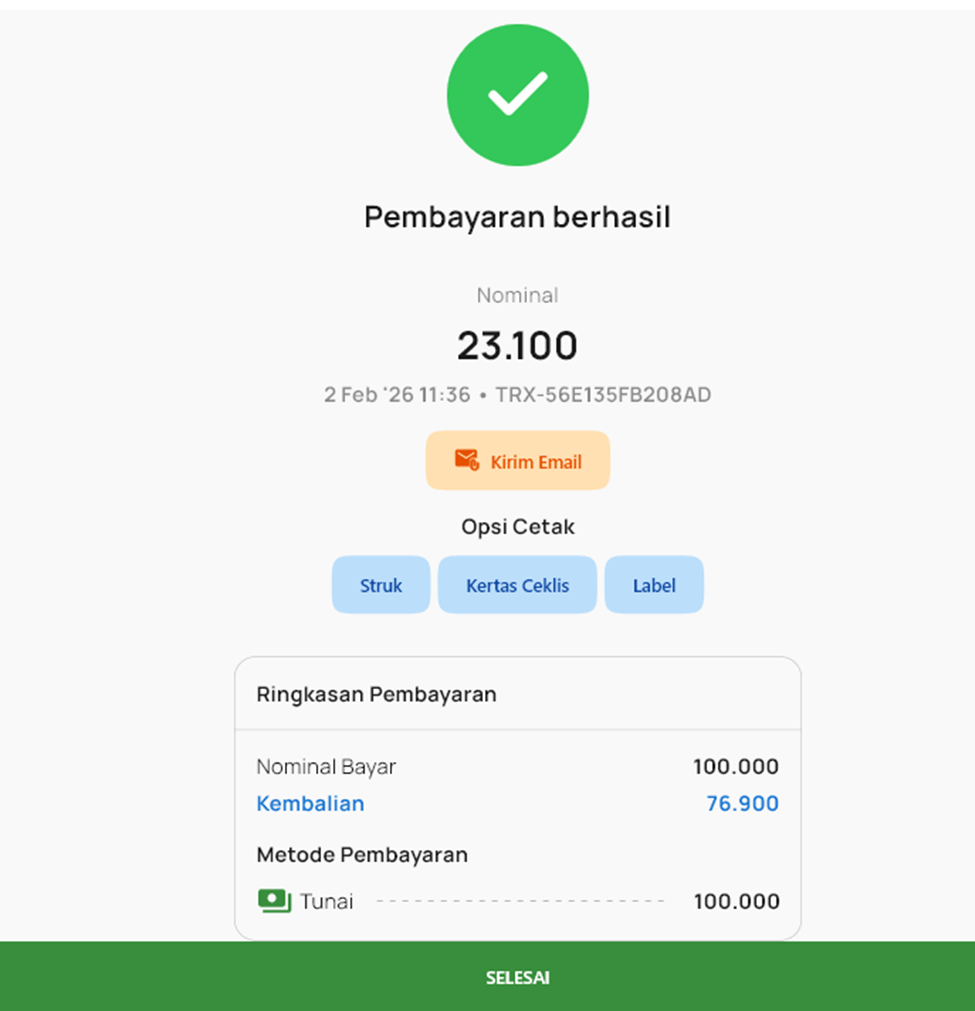
- Pada tampilan ini pembayaran telah selesai di bayarkan terdapat beberapa button yang memiliki fungsi :

Mengirim struk ke customer melalui Email
Mencetak/Print Struk untuk Customer

Mencetak/Print Kertas Dapur untuk di proses di dapur
Mencetak/print Label nama Penamaan pada pesanan

Menyelesaikan transaksi tersebut dan akan masuk ke tampilan mode penjualan