Alamat
Jl. Griya Utama blok BE 16 Lt. 3, Sunter Agung, Kec. Tj. Priok, Jkt Utara, Daerah Khusus Ibukota Jakarta 14350

Modul Pesanan Aplikasi Vireo
Pesanan
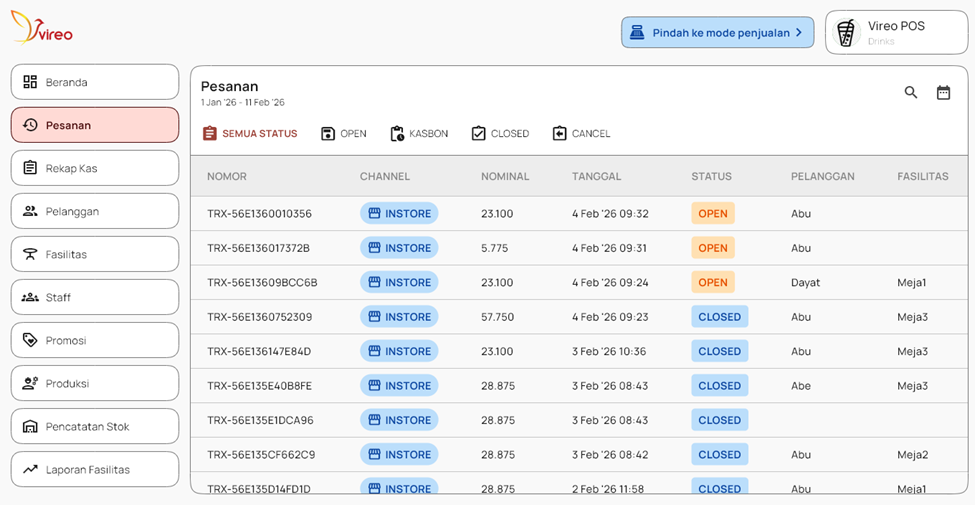
Pada modul Pesanan, pengguna dapat memantau seluruh transaksi yang terjadi secara real-time. Data transaksi ditampilkan lengkap beserta nomor transaksi, channel penjualan, nominal, tanggal, status, pelanggan, dan fasilitas.
Status transaksi yang dapat dilihat meliputi:
- OPEN → transaksi masih berjalan dan belum dilakukan pembayaran
- KASBON → transaksi dicatat sebagai piutang / pembayaran tertunda
- CLOSED → transaksi telah selesai dan dibayar
- CANCEL → transaksi dibatalkan
Selain melihat status transaksi, pada modul ini pengguna juga dapat:
- Melakukan filter status transaksi (Open, Kasbon, Closed, Cancel)
- Melakukan void transaksi
Modul ini membantu memastikan kontrol transaksi berjalan dengan rapi, transparan, dan mudah dipantau.
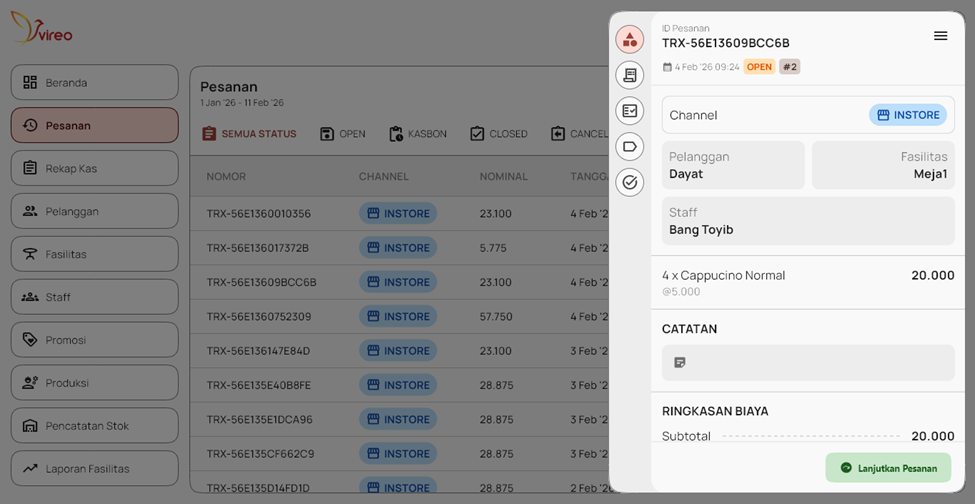
Jika salah satu transaksi pada modul pesanan ini di klik maka akan muncul rincian transaksi tersebut seperti pada gambar :
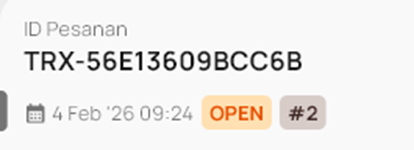
Pada bagian ini tertera nomor transaksi atau pemesanan, tanggal dan jam pemesanan, status pemesanan, dan nomor antrian pemesanan

Pada logo garis tiga pada sebelah nomor transaksi terdapat pilihan menu lainnya yang meliputi :
- Pisah Tagihan
- Cetak Tagihan (Desktop Only)
- Perbarui Status
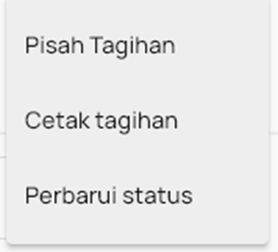
Untuk melakukan Pisah Tagihan atau Split Bill bisa memakai fitur Pisah Tagihan
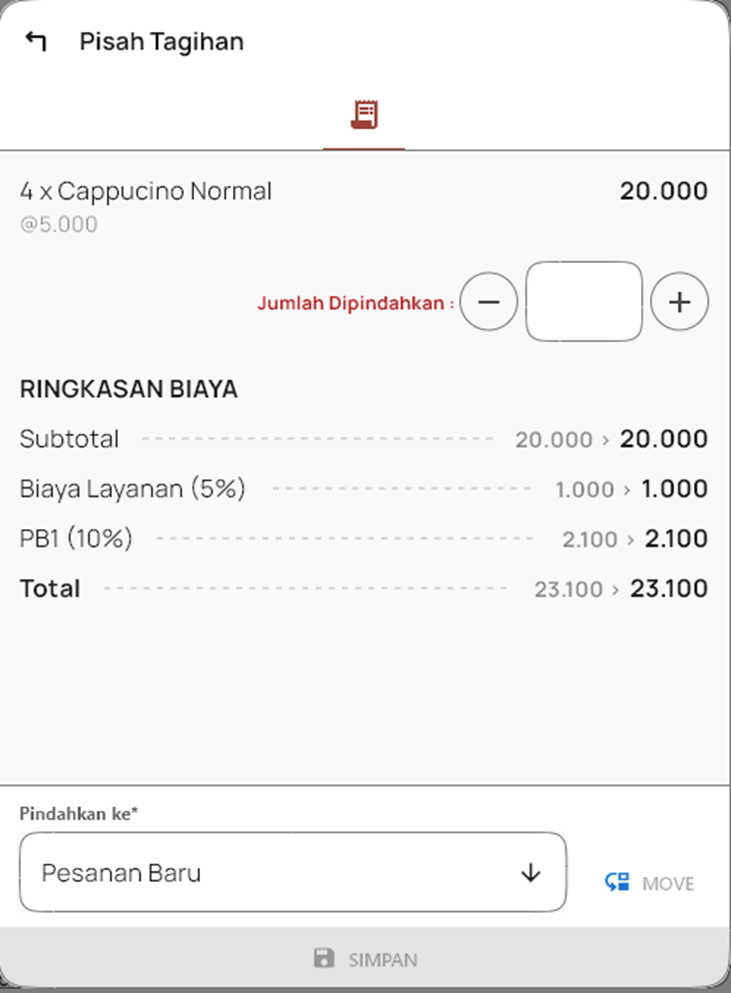
- Inputan jumlah barang/produk yang dipindahkan
- Pilihan pindahkan ke transaksi baru atau transaksi yang sudah di split
- Tombol Move untuk melakukan eksekusi pemindahan jumlah barang/produk ke pesanan baru
- Tombol simpan jika sudah melakukan Pisah Tagihan/Split bill
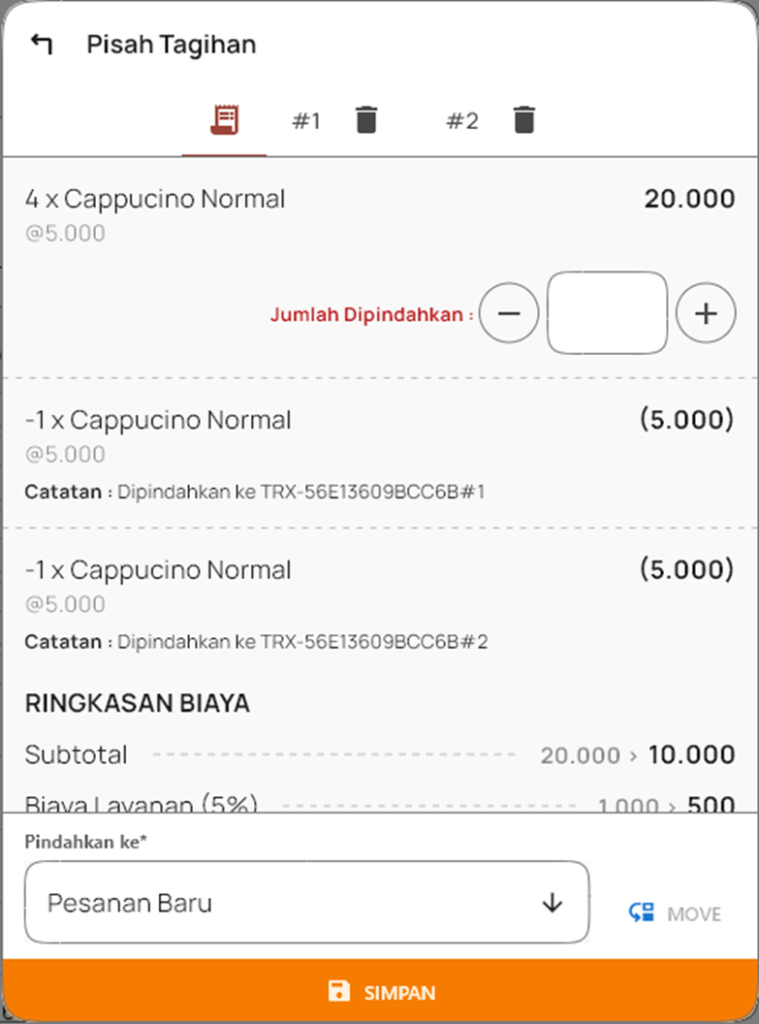
Hasil jika sudah melakukan eksekusi tombol Move terdapat beberapa struk yang terbentuk


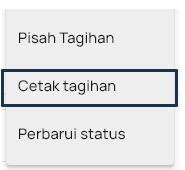
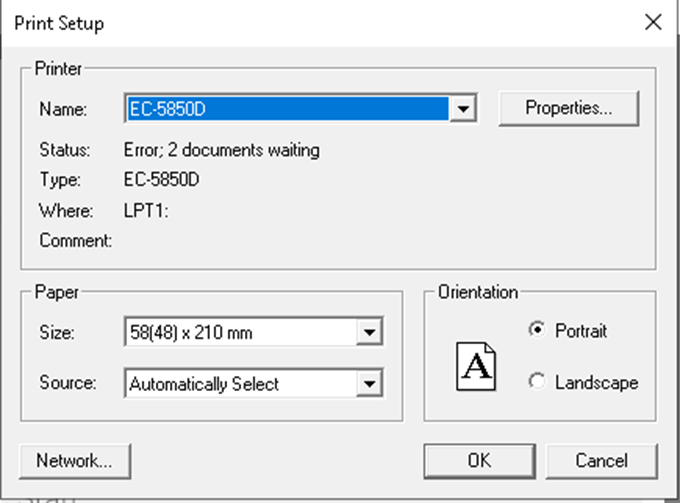
Untuk fitur Cetak Tagihan (Desktop Only) ini berfungsi jika kita menggunakan Aplikasi Vireo pada Desktop (Windows/Mac OS) dan menggunakan printer kertas ukuran A4
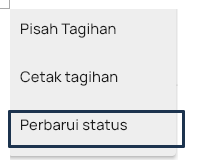
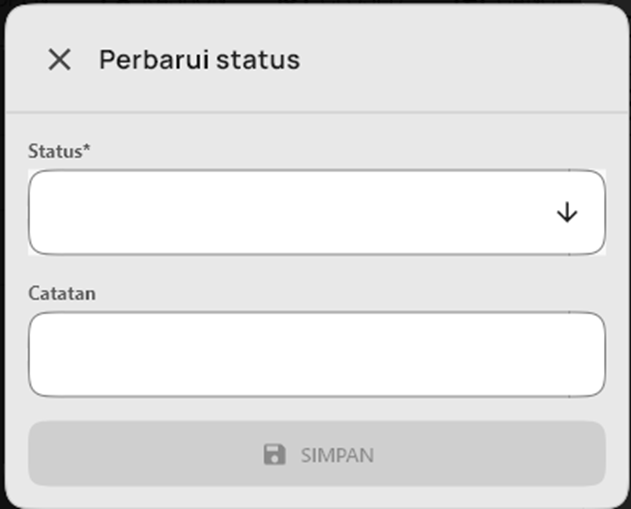
Untuk fitur Perbarui Status ini berfungsi memperbarui status pesanan dan dapat di sampaikan ke customer melalui Whatsapp, cocok untuk usaha yang melalui proses terlebih dahulu.
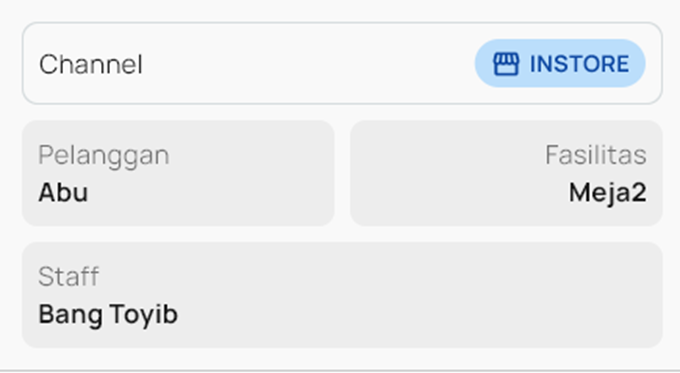
Pada bagian ini tercantum informasi pesanan mengenai :
Channel : tempat dimana customer membelinya
Pelanggan : nama pelanggan/customer
Fasilitas : fasilitas yang sedang digunakan bisa berupa tempat, meja, kursi
Staff : Nama staff/kasir yang melayani
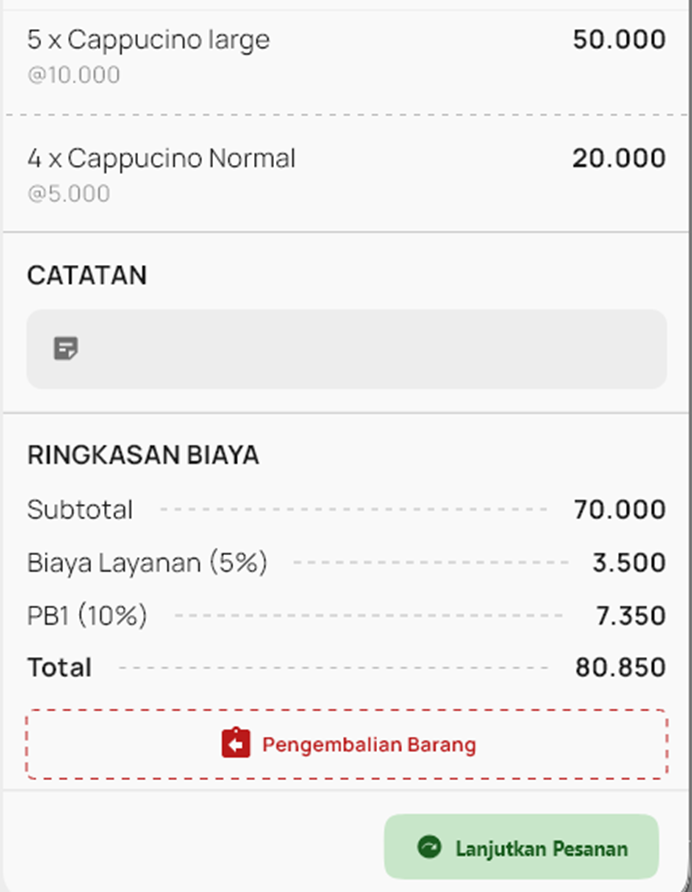
Pada bagian ini ditampilkan rincian pesanan pelanggan beserta perhitungan biaya secara otomatis, mulai dari subtotal, biaya layanan, pajak, hingga total pembayaran, terdapat tombol Pengembalian Barang untuk melakukan pengembalian barang atau melakukan Pembatalan/Void pesanan, dan tombol Lanjutkan Pesanan untuk melanjutkan transaksi ke pembayaran (Jika pesanan masih Open/Tersimpan).
- Saat melakukan Pengembalian Barang/Pembatalan Pesanan

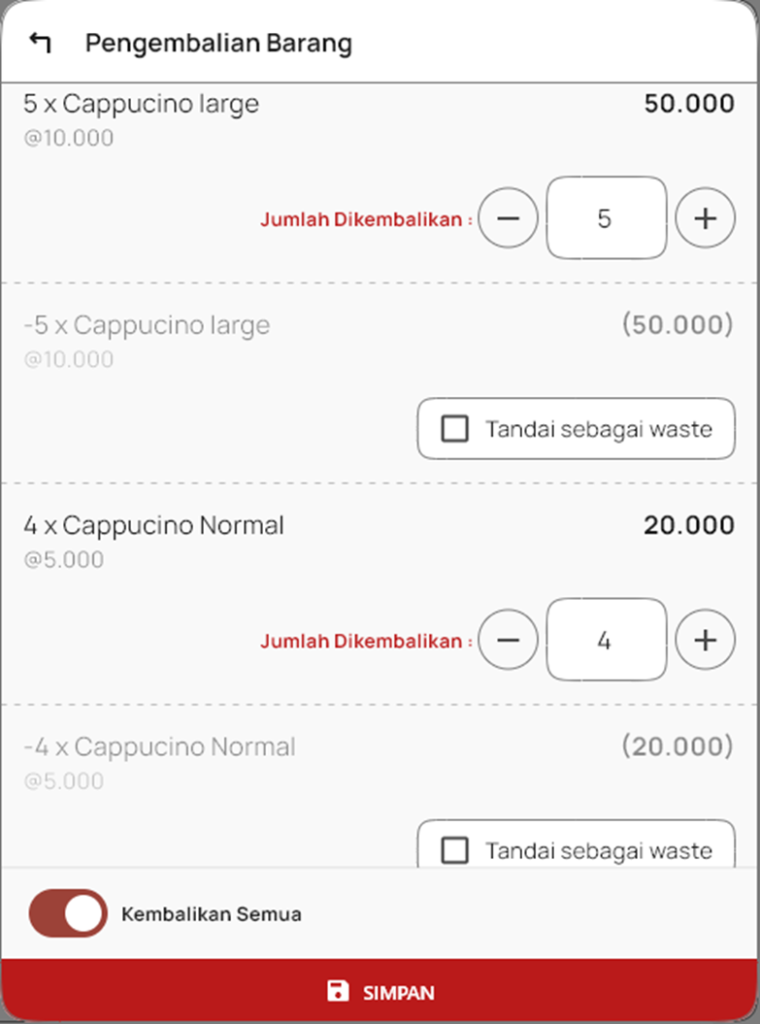
- Pada item yang ingin dikurangi, perhatikan bagian:
“Jumlah Dikembalikan” - Gunakan tombol:
- ➖ (minus) untuk mengurangi jumlah
- ➕ (plus) untuk menambah jumlah yang ingin dikembalikan
- Sistem akan otomatis menampilkan nilai pengurangan (ditandai dengan angka negatif).
- Jika barang rusak atau tidak bisa dijual kembali, centang:
✅ Tandai sebagai waste - Klik tombol SIMPAN.
📌 Sistem akan otomatis menghitung ulang total transaksi.
- Saat melakukan Lanjutkan Pesanan
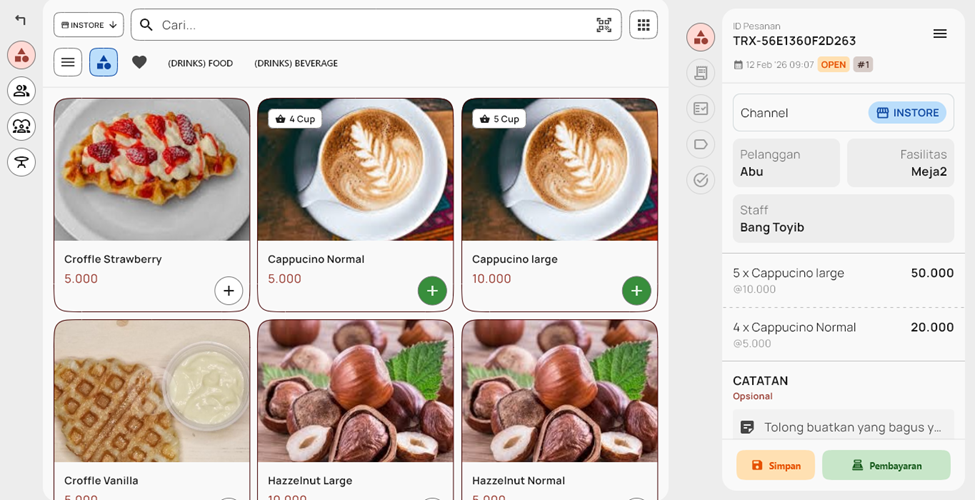
Disini customer dapat menambah menu pesanan lainnya atau langsung ke pembayaran
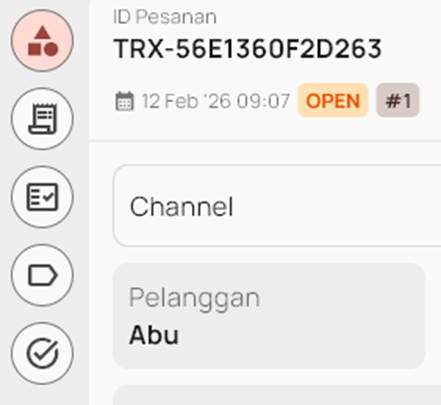
Pada bagian sini ada beberapa fitur antara lain :

untuk melihat dan proses informasi transaksi

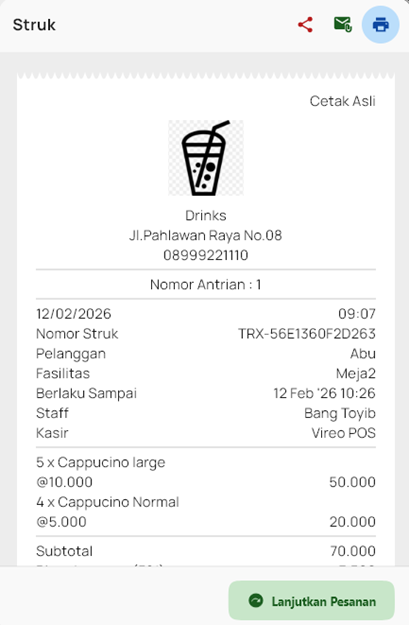
untuk melihat dan cetak ulang struk customer

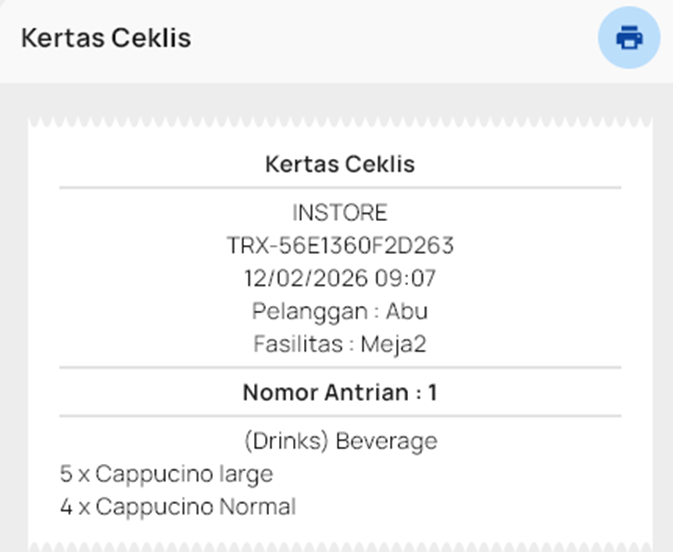
untuk melihat dan melakukan cetak ulang kertas ceklis/dapur

untuk melihat dan mencetak ulang kertas label


untuk melihat history status, memperbarui status dan membagiikan status pesanan ke Whatsapp