Alamat
Jl. Griya Utama blok BE 16 Lt. 3, Sunter Agung, Kec. Tj. Priok, Jkt Utara, Daerah Khusus Ibukota Jakarta 14350

Modul Group Kupon
Modul Group Kupon
Data master – Group Kupon
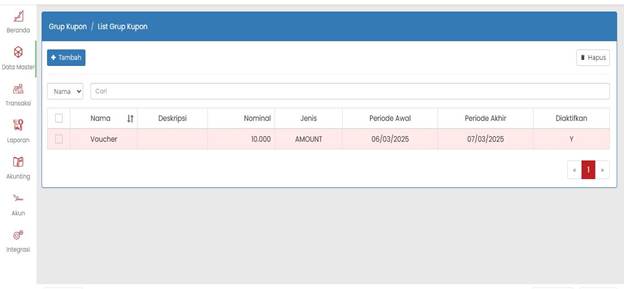
Halaman ini berfungsi untuk mengelola daftar kupon atau voucher yang tersedia dalam sistem, mulai dari pembuatan baru hingga pemantauan masa berlaku kupon.
1. Mencari Data Kupon
- Gunakan fitur Cari di bagian atas tabel untuk menemukan kupon tertentu berdasarkan nama.
- Anda juga dapat menyortir urutan data dengan mengklik ikon panah pada kolom Nama.
2. Memahami Informasi Tabel
Tabel ini menampilkan detail dari setiap kupon yang telah dibuat:
- Nama : Identitas atau nama dari voucher (contoh: Voucher).
- Deskripsi : Penjelasan tambahan mengenai penggunaan atau detail kupon.
- Nominal : Nilai potongan atau saldo dari kupon tersebut (contoh: 10.000).
- Jenis : Format potongan yang digunakan (contoh: AMOUNT/Nominal uang).
- Periode Awal & Akhir: Rentang tanggal masa berlaku kupon agar dapat digunakan oleh pelanggan.
- Diaktifkan : Status apakah kupon sedang aktif (Y) atau tidak.
3. Menghapus Data
- Untuk menghapus, berikan tanda centang pada kotak di samping nama kupon yang ingin dihapus.
- Klik tombol Hapus (ikon tempat sampah) di pojok kanan atas untuk mengonfirmasi penghapusan data.
4. Menambah Grup Kupon Baru
- Klik tombol + Tambah yang terletak di pojok kiri atas untuk membuat kupon atau voucher baru.
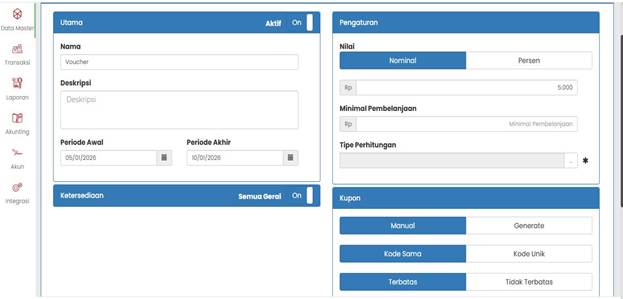
1. Halaman List Grup Kupon
Halaman ini digunakan untuk membuat kupon atau voucher yang ingin Anda buat.
Cara Menambah/Mengisi Formulir Grup Kupon
Saat Anda menambah kupon baru, isi bagian-bagian berikut:
1. Panel Utama (Kiri Atas)
Aktif (On/Off)
Gunakan tombol ini untuk mengaktifkan atau menonaktifkan data.
- On: Data aktif dan dapat digunakan.
- Off: Data tidak aktif.
Nama:
Isi nama sesuai dengan kebutuhan atau penamaan yang ingin digunakan.
Kolom ini wajib diisi.
Deskripsi:
Masukkan keterangan tambahan untuk membantu menjelaskan fungsi atau tujuan data (opsional).
Periode Awal:
Pilih tanggal mulai berlakunya data.
Kolom ini wajib diisi.
Periode Akhir
Pilih tanggal berakhirnya data.
Kolom ini wajib diisi.
Semua Gerai (On/Off)
- On: Data akan berlaku untuk semua gerai.
- Off: Data hanya berlaku untuk gerai tertentu.
Tambah Gerai
Jika Semua Gerai dalam kondisi Off, klik Tambah Gerai untuk memilih gerai yang ingin diberikan ketersediaan.
2. Panel Pengaturan (Kanan Atas) ada dua nilai pemotongan bentuk nominal dan persen
- Nilai: Pilih jenis potongan contoh Rp. 10000
- Minimal Pembelanjaan: Masukkan batas minimum belanja agar kupon ini dapat digunakan oleh pelanggan.
- Tipe Perhitungan: Pilih metode perhitungan apakah kupon berlaku setelah pajak atau sebelum pajak
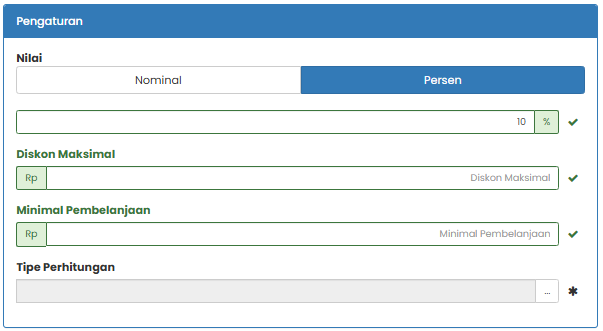
- Nilai : Pilih jenis potongan contoh: 10%
- Diskon maksimal : Isi batas maksimum potongan harga yang dapat diberikan.
Fitur ini berfungsi untuk membatasi nilai diskon agar tidak melebihi jumlah yang ditentukan, meskipun perhitungan diskon melebihi batas tersebut. - Minimal Pembelanjaan :Masukkan jumlah minimal transaksi yang harus dipenuhi agar diskon dapat digunakan.
Jika total belanja tidak memenuhi nominal ini, maka diskon tidak akan diterapkan. - Tipe Perhitungan: Pilih metode perhitungan apakah kupon berlaku setelah pajak atau sebelum pajak
3. Panel Kupon (Bawah)
- Metode Pembuatan (Kupon):
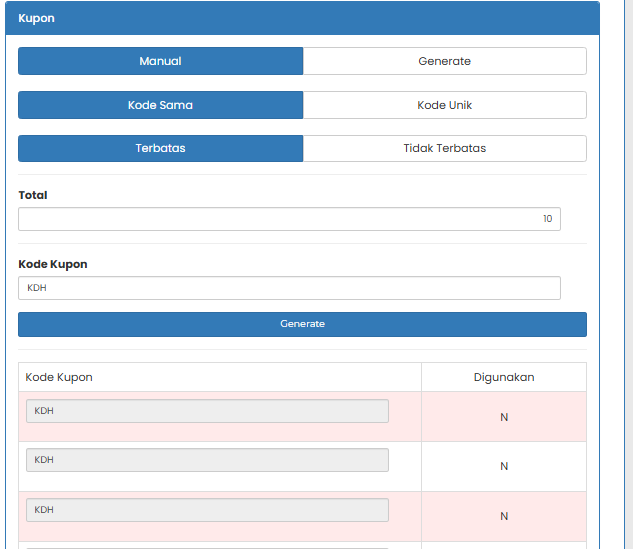
Disini kita contohkan jika menggunkan metode manual akan terbentuk kode kupon KDH seperti gambar di atas
- Manual vs Generate: Pilih apakah Anda ingin memasukkan kode secara manual atau dibuat otomatis oleh sistem.
- Kode Sama vs Kode Unik: Pilih apakah semua pelanggan memakai satu kode yang sama atau setiap pelanggan mendapat kode berbeda.
- Terbatas vs Tidak Terbatas: Tentukan apakah jumlah penggunaan kupon dibatasi kuota atau boleh digunakan sebanyak-banyaknya.
Berikut untuk cara penggunaan di aplikasi nya
| Masukan kode kupon nya dibagian sini dan klik Redeem | Setelah klik redeem harga yang sebelumnya Rp. 32.340 menjadi Rp. 20.790 |
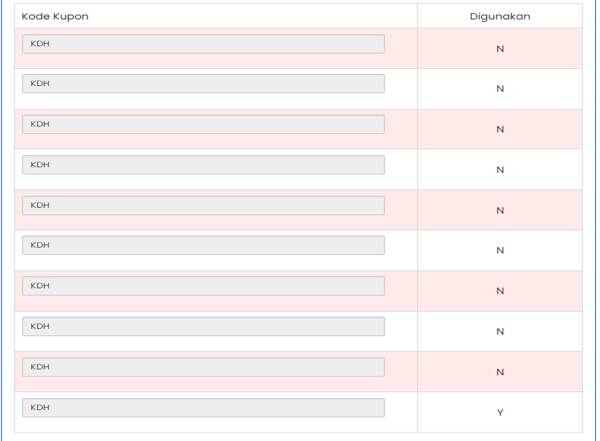
Setelah kode kupon digunakan di aplikasi maka di backofice akan berubah menadi Y yang menandakan jika kupon sudah digunakan.