Alamat
Jl. Griya Utama blok BE 16 Lt. 3, Sunter Agung, Kec. Tj. Priok, Jkt Utara, Daerah Khusus Ibukota Jakarta 14350

Panduan Waralaba
Panduan Penggunaan Modul Waralaba
Modul Waralaba digunakan untuk menghubungkan antara akun Cabang (Franchise) dengan Pusat (Franchisor). Untuk pendaftaran akun, akan tetap dilakukan pada masing masing cabang, dengan kata lain cabang memiliki akun sendiri-sendiri untuk mengontrol penjualan harian mereka. Fungsi Waralaba ini sendiri adalah selain Franchisor dapat melihat laporan dari masing-masing Franchise, Franchisor juga dapat menambah/mengubah beberapa Master berikut: Master Kategori, Master Grup Produk, Master Merek, Master Produk, Master Channel dan Master Pengaturan Channel. Khusus untuk Master Pengaturan Channel, Franchise masih bisa mengubah data yang dijual/tidak dan mengubah harga jual di dalam channel tersebut.
Apabila Franchisor ingin dihubungkan dengan akun Franchise, berikut adalah panduan cara penggunaan dan beberapa fungsi modul yang akan digunakan:
- Franchisor terlebih dahulu request kepada team Vireo untuk mendapatkan Kode Franchisor. Setelah mendapatkan kode, kode tersebut dapat digunakan untuk menghubungkan semua akun Franchise ke akun Franchisor tanpa harus membuka masing masing akun Franchisor lagi.
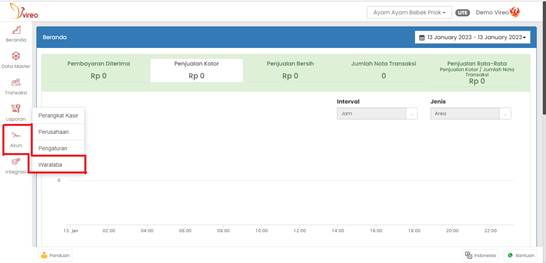
- Login pada akun Franchise lalu ke menu Akun – Waralaba seperti gambar yang tertera di bawah ini.
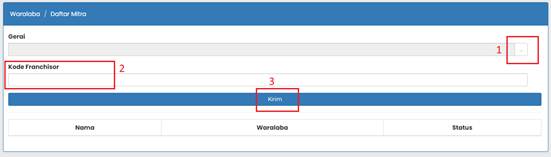
- Setelah itu masukan Gerai yang akan dihubungkan ke akun Franchisor, dan masukan kode Franchisor yang sudah didapatkan pada poin 1 di atas. Lalu klik kirim.
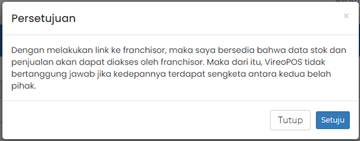
- Akan ada pemberitahuan seperti yang tertera di bawah ini, apabila setuju requestan di poin 3 akan masuk ke akun Franchisor.
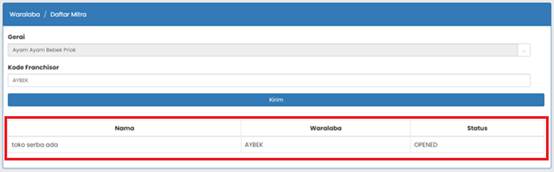
- Status pengajuan akan menjadi OPENED dan akan terlihat akun Franchise akan terhubung ke akun Franchisor apa. Seperti pada gambar di bawah ini.
- Apabila poin 1-5 sudah dilakukan, login kembali menggunakan akun Franchisor untuk memproses akun Franchise ke tahap selanjutnya.
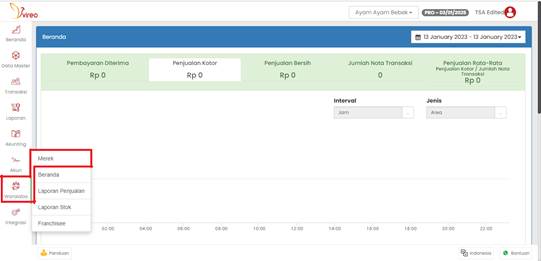
- Setelah login menggunakan akun Franchisor, user terlebih dahulu menambahkan Merek/Brand yang akan mengelompokan para Franchise yang terhubung dengan akun Franchisor. Ke menu Waralaba – Merek.
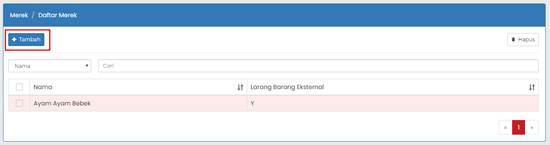
- Klik tambah untuk menambahkan merek baru.
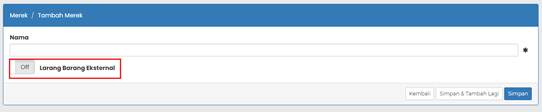
- Isi nama Merek/Brand sesuai dengan usaha yang akan dikelompokan. Larang Barang Ekternal ini berfungsi untuk
- Apabila ON, maka Franchise tidak bisa menambahkan master-master yang sudah dijelaskan di atas.
- Apabila OFF, maka Franchise bisa menambah/mengubah sendiri master-master yang sudah dijelaskan di atas.
Setelah data sudah diisi, klik simpan.
- Masuk ke menu Waralaba – Franchise untuk melihat akun Franchise mana saja yang aktif terhubung dengan akun Franchisor.
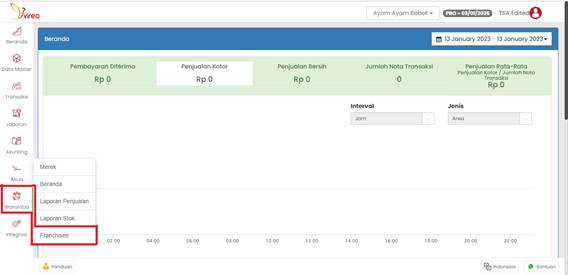
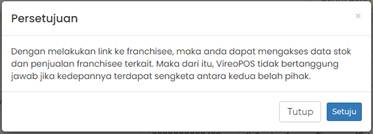
- Di modul ini, user bisa menekan tombol “Approve” apabila menyetujui akun tersebut terhubung dengan akun Franchisor, atau “Reject” apabila tidak menyetujui. Ketika klik Approve, akan ada pemberitahuan seperti yang tertera di bawah ini, apabila setuju akun Franchise akan langsung terhubung dengan akun Franchisor.

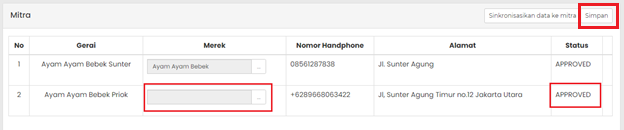
- Tombol Sinkronisasi data ke mitra dapat diklik ketika Franchisor selesai membuat perubahan di akun Franchisor dan perubahan tersebut akan disalurkan ke masing masing Franchise, karna apabila tidak klik tombol tsb, data tidak akan sinkron ke akun Franchise.
- Berikut adalah contoh tampilan apabila akun Franchise diApprove dan diReject.

- Setelah akun Franchise diapprove, Franchisor memilih akun Franchise tersebut masuk ke merek apa. (Poin ini sudah dijelaskan sebelumnya di poin 8 dan 9). Setelah itu klik simpan.
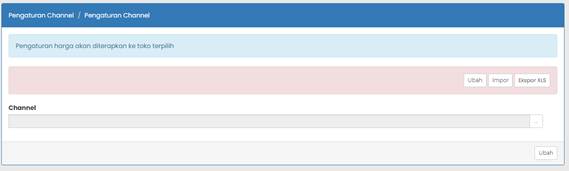
Setelah akun Franchise terhubung dengan akun Franchisor, Franchisor dapat menambah/mengubah data yang ada pada akun Franchise. Berikut adalah contoh tampilan akun Franchise apabila pada poin 9 di atas ON, yaitu Franchise tidak dapat menambah atau menghapus master-master yang sudah dijelaskan sebelumnya. Hanya ada tombol Ekspor untuk mengunduh data yang ada di akun Franchise.
Master Kategori

Master Grup Produk

Master Merek

Master Produk

Master Channel

Master Pengaturan Channel: Modul ini masih bisa diubah melalui akun Franchise (tapi tidak bisa mengapus data)
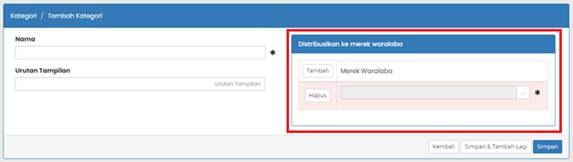
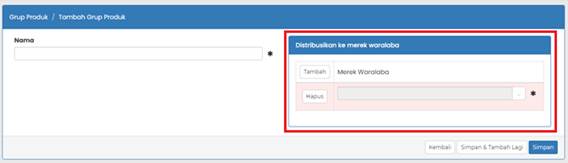
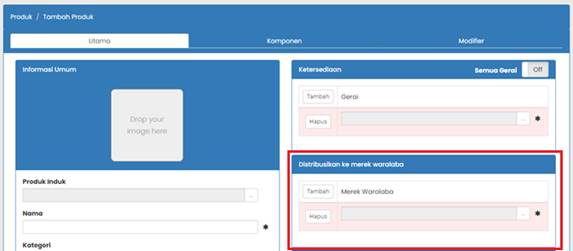
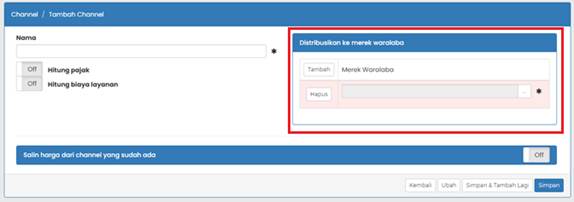
Untuk cara menambahkan/mengubah data Franchise, sebetulnya sama dengan cara yang biasa digunakan ketika ada penambahan data, yang membedakan disini adalah ada settingan tambahan yang terletak pada kolom di samping kanan, yaitu Distibusikan ke merek waralaba, merek tersebut dipilih sesuai dengan Merek/Brand yang sudah dibuat sebelumnya pada poin 8 dan 9. Berikut adalah tampilan Franchisor apabila ingin menambahkan data baru.
Master Kategori
Master Grup Produk
Master Merek

Master Produk
Master Channel
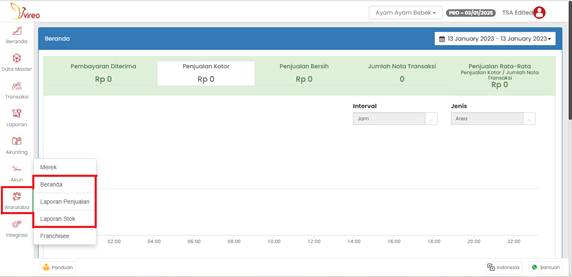
Selain itu, Franchisor juga dapat melihat laporan hasil penjualan Franchise sesuai dengan hasil penjualan di outlet. Untuk melihat laporan akun Franchise, Franchisor dapat membuka modul Waralaba, disana ada 3 sub modul, yaitu Beranda, Laporan Penjualan, dan Laporan Stok. Isi laporan pada Waralaba sebetulnya hampir sama dengan laporan yang ada pada setiap akun, yang membedakan disini adalah, di Waralaba, Franchisor bisa melihat laporan masing masing Franchise tanpa membuka akun masing-masing Franchise.