Alamat
Jl. Griya Utama blok BE 16 Lt. 3, Sunter Agung, Kec. Tj. Priok, Jkt Utara, Daerah Khusus Ibukota Jakarta 14350

Modul Group Harga
Modul Group Harga
Grup Harga berfungsi untuk menentukan harga jual berdasarkan jenis pelanggan.
Dengan fitur ini, sistem dapat membedakan harga untuk pelanggan yang membeli dengan eceran dan pelanggan dengan pembelian dalam jumlah besar (grosir) atau sebaliknya untuk membuat harga jualnya akan lebih mahal sesuai dengan yang kita setting secara otomatis.
- Jika kasir memilih pelanggan Grosir, maka sistem akan menerapkan harga grosir.
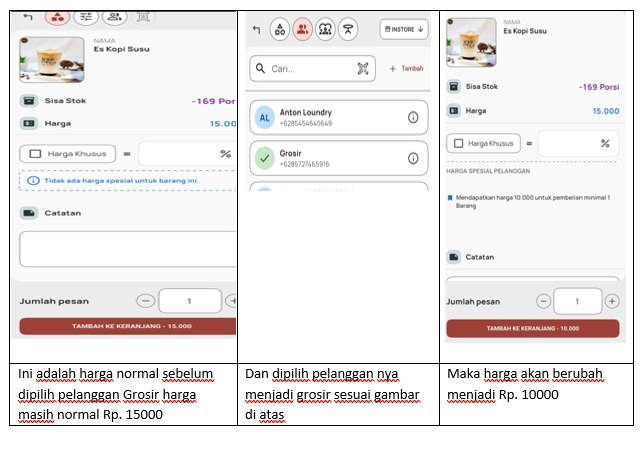
- Jika kasir tidak memilih pelanggan grosir, maka sistem akan menggunakan harga eceran (harga normal).
Fitur ini membantu pengelolaan harga menjadi lebih fleksibel, konsisten, dan sesuai dengan skema penjualan yang diterapkan oleh usaha.
Untuk pensetingan di backofice nya berikut langkah – langkah nya masuk ke data master – group harga lalu klik tambah
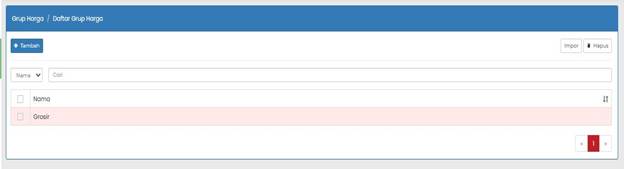
- Tambah
Digunakan untuk membuat grup harga baru. - Cari
Memudahkan pencarian grup harga berdasarkan nama. - Daftar Nama Grup Harga
Menampilkan seluruh grup harga yang tersedia, contohnya harga wisatawan. - Impor
Digunakan untuk menambahkan grup harga secara massal melalui file impor. - Hapus
Digunakan untuk menghapus grup harga yang dipilih.
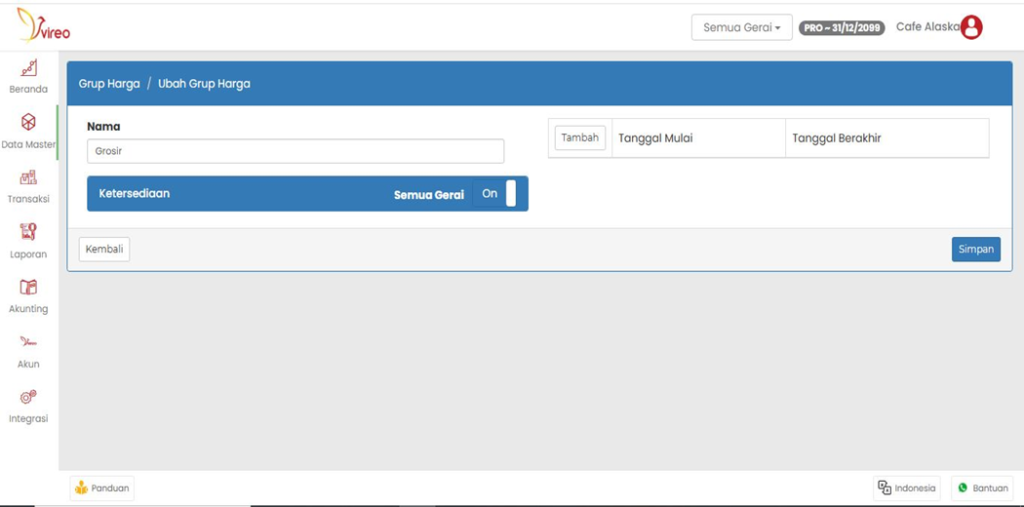
Nama : Masukkan coloum nama group harga
Ketersediaan : Untuk menambahkan gerai bisa klik semua gerai on jika hanya 1 gerai
Tambah : Untuk mensetting tanggal group harga nya kapan dimulai dan kapan berakhir dan setting harga untuk pelanggan grosir
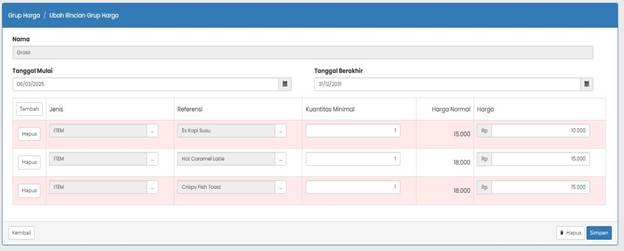
Halaman ini digunakan untuk mengatur harga khusus (seperti harga grosir atau promo) untuk item tertentu dalam periode waktu yang telah ditentukan.
1. Informasi Utama
- Nama: Masukkan nama pengelompokan harga ini (contoh: Grosir).
- Tanggal Mulai: Tentukan tanggal kapan harga khusus ini mulai berlaku.
- Tanggal Berakhir: Tentukan batas akhir masa berlaku harga tersebut.
2. Pengaturan Item dan Harga
Pada tabel rincian, silakan isi kolom-kolom berikut:
- Jenis: Pilih kategori rincian (pada gambar terpilih sebagai ITEM).
- Referensi: Pilih nama produk yang akan diberikan harga khusus (contoh: Es Kopi Susu). Klik tombol titik tiga (…) untuk mencari produk.
- Kuantitas Minimal: Masukkan jumlah minimal pembelian agar harga khusus ini berlaku (contoh: 1).
- Harga Normal: Kolom ini akan menampilkan harga asli produk secara otomatis (contoh: 15.000).
- Harga: Masukkan nominal harga baru/harga khusus yang ingin diterapkan (contoh: 10.000). Pastikan muncul tanda centang hijau sebagai tanda input sudah benar.
3. Mengelola Baris Rincian
- Tambah: Klik tombol Tambah di bagian atas tabel jika ingin memasukkan produk lain ke dalam grup harga yang sama.
- Hapus: Klik tombol Hapus pada baris item jika ingin membatalkan pengaturan untuk produk tersebut.
4. Menyimpan Data
- Setelah semua data terisi dengan benar, klik tombol Simpan (berwarna biru) di pojok kanan bawah untuk mengaktifkan pengaturan.
- Klik Kembali jika ingin membatalkan perubahan dan kembali ke halaman sebelumnya.