Alamat
Jl. Griya Utama blok BE 16 Lt. 3, Sunter Agung, Kec. Tj. Priok, Jkt Utara, Daerah Khusus Ibukota Jakarta 14350

Panduan Purchase Order
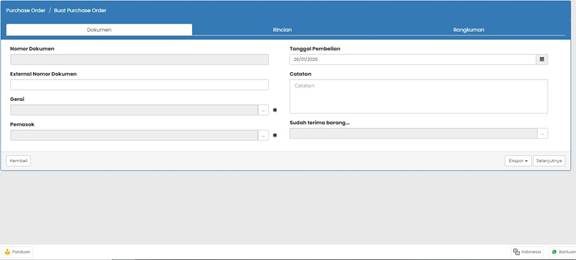
1. Masuk ke Menu Purchase Order tab Dokumen
- Buka menu Purchase Order
- Pilih Buat Purchase Order
- Pastikan kamu berada di tab Dokumen (seperti pada gambar)
2. Isian Informasi Dokumen
– Nomor Dokumen
- Field ini otomatis terisi oleh sistem
- Tidak perlu diinput manual
– External Nomor Dokumen
- Opsional
- Isi jika ada nomor referensi dari supplier (misalnya nomor penawaran/invoice)
– Gerai
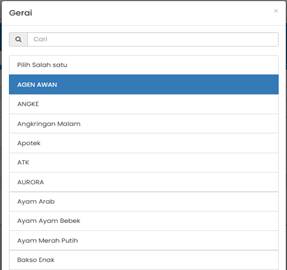
- Pilih gerai yang melakukan pembelian
- Contoh: Pasar Baru
- Klik tombol
...jika ingin mengganti gerai
– Pemasok
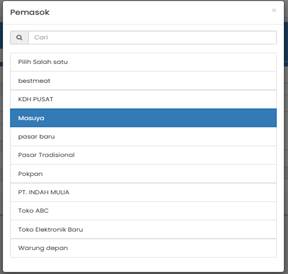
- Pilih supplier/vendor tempat pembelian
- Contoh: Masuya
- Gunakan tombol
...untuk mencari pemasok lain jika diperlukan
– Tanggal Pembelian
- Secara default terisi tanggal hari ini
- Klik ikon kalender 📅 jika ingin mengubah tanggal
– Catatan
- Isi informasi tambahan jika diperlukan
- Contoh:
- Barang urgent
- Pembelian untuk event tertentu
- Instruksi khusus ke supplier
– Sudah terima barang
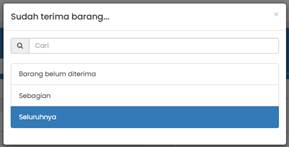
- Pilih status penerimaan barang:
- Seluruhnya → jika semua barang sudah diterima
- (opsi lain jika tersedia, misalnya sebagian/belum)
- Klik tombol
...jika ingin mengubah status
Setelah semua data di tab Dokumen terisi:
➡️ Klik Selanjutnya
➡️ Lanjutkan pengisian di tab Rincian dan Rangkuman
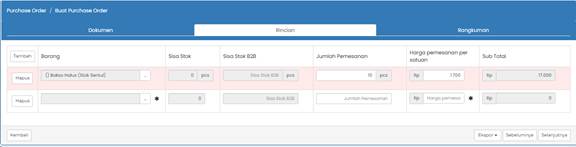
Tab Rincian digunakan untuk mengisi detail barang yang akan dipesan ke pemasok.
– Tambah Baris Barang
- Klik tombol ➕ Tambah
- Sistem akan menambahkan satu baris kosong untuk input barang
– Pilih Barang
- Klik dropdown / tombol
... - Pilih barang yang akan dipesan
Contoh: Bakso Halus (Stok Sentul) - Setelah barang dipilih, sistem otomatis menampilkan stok
- ⚠️ Wajib diisi (ditandai dengan tanda * )
– Sisa Stok
- Menampilkan jumlah stok saat ini di gerai
- Bersifat informasi saja (tidak bisa diedit)
- Satuan ditampilkan dalam pcs
– Sisa Stok B2B
- Menampilkan stok khusus B2B (jika ada)
- Digunakan sebagai referensi sebelum melakukan pemesanan
– Jumlah Pemesanan
- Masukkan jumlah barang yang akan dipesan
- Pastikan jumlah sesuai kebutuhan
- Contoh:
10 pcs - ⚠️ Wajib diisi
– Harga pemesanan per satuan
- Masukkan harga beli per unit barang
- Gunakan format Rupiah (Rp)
- Contoh:
Rp 1.700 - ⚠️ Wajib diisi
– Sub Total
- Terhitung otomatis oleh system
- Rumus: Sub Total = Jumlah Pemesanan × Harga per Satuan
- Ulangi langkah 1–6 untuk setiap barang tambahan
- Setiap barang akan muncul di baris terpisah
- Klik tombol Hapus pada baris barang
– Navigasi Halaman
- Kembali → kembali ke halaman sebelumnya
- Sebelumnya → kembali ke tab Dokumen
- Selanjutnya → lanjut ke tab Rangkuman
- Ekspor → mengekspor data PO (jika diperlukan)
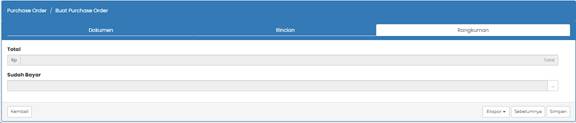
Tab Rangkuman digunakan untuk meninjau total nilai Purchase Order dan mengisi informasi pembayaran sebelum PO disimpan.
– Total
- Menampilkan total keseluruhan nilai PO
- Nilai ini terhitung otomatis dari seluruh Sub Total pada tab Rincian
- Pilih status pembayaran
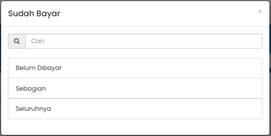
- Belum Dibayar
- Sebagian
- Seluruhnya
- Klik Simpan
– Navigasi & Aksi
- Kembali → kembali ke halaman sebelumnya
- Sebelumnya → kembali ke tab Rincian
- Ekspor → mengunduh data Purchase Order (jika diperlukan)
- Simpan → menyimpan Purchase Order ke sistem